形式
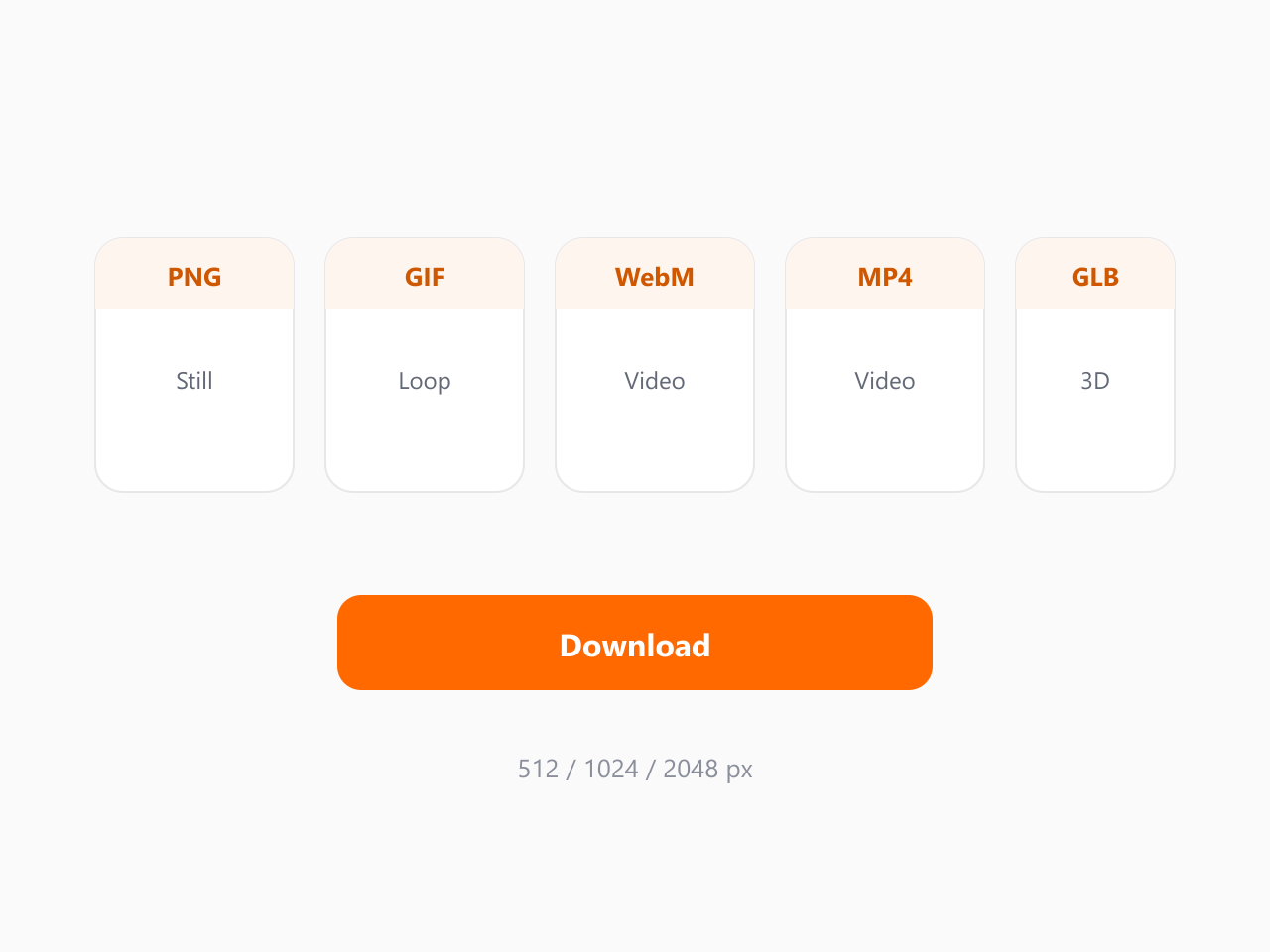
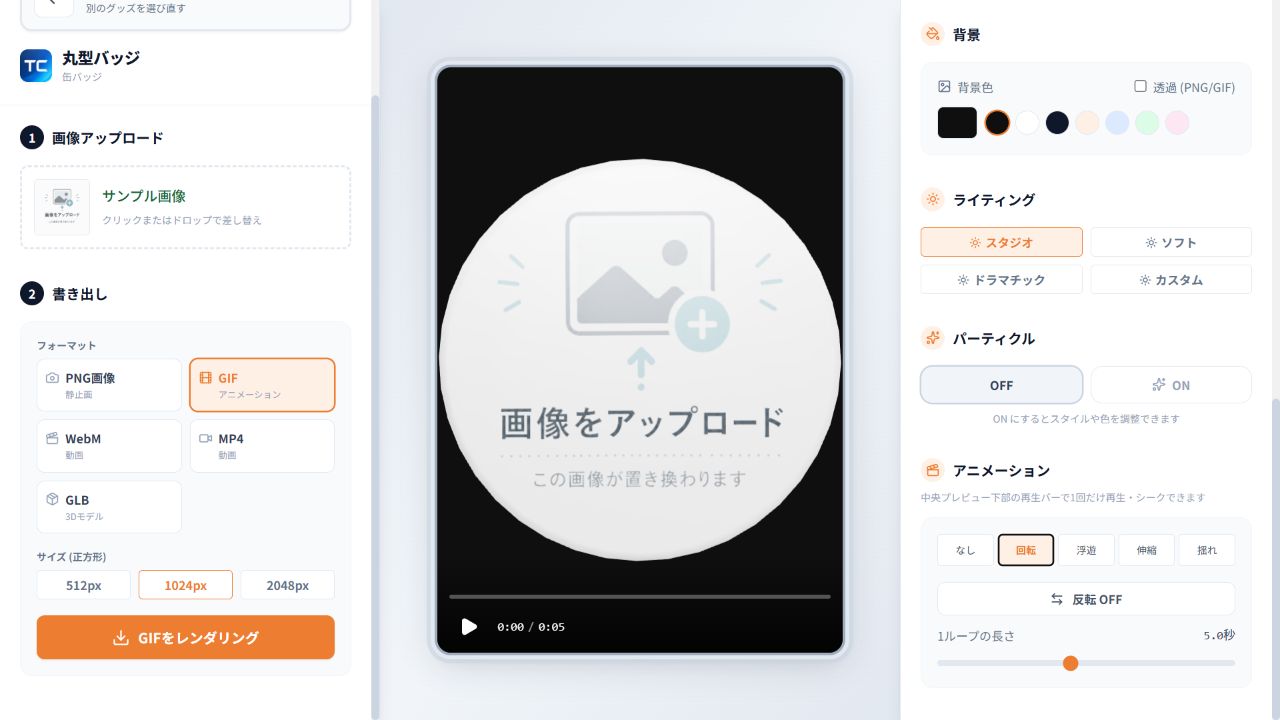
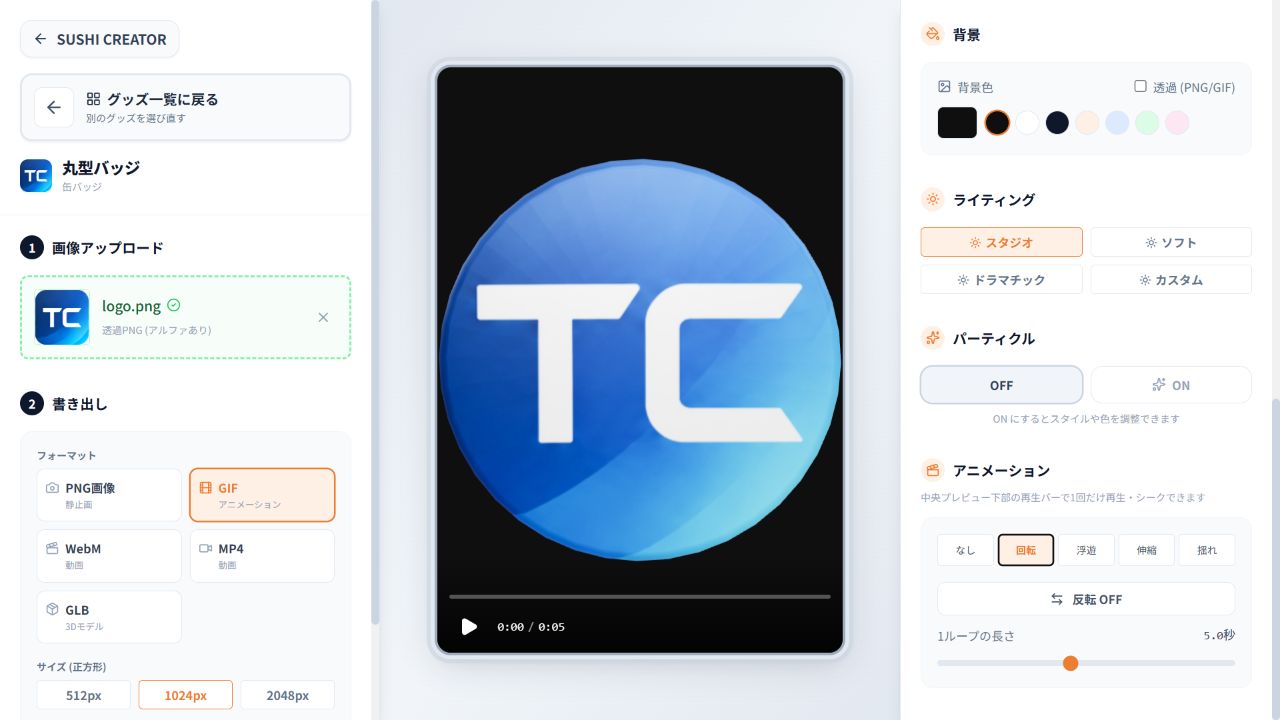
PNG画像、GIF、WebM、MP4、GLB から1つ選びます。
05 書き出し
左サイドのステップ2です。レンダリングが終わると、ブラウザからダウンロードが始まります。
正方形の PNG / GIF / WebM / MP4 と、3Dの GLB を書き出します。クラウド保存や印刷面付けはありません。
PNG画像、GIF、WebM、MP4、GLB から1つ選びます。
PNG / GIF / 動画は 512 / 1024 / 2048px(正方形)。GLB はサイズを選びません。
ボタンを押すと中央に進捗が出ます。完了後にダウンロードされます。
MP4は Chrome または Edge を推奨します。書き出し中に一覧へ戻らないでください。
| 項目 | 内容 | 制限・初期 |
|---|---|---|
| フォーマット | PNG画像 / GIF / WebM / MP4 / GLB。 | 初期 PNG。 |
| サイズ (正方形) | 512 / 1024 / 2048px。 | 初期 1024。GLB では非表示。 |
| レンダリング | オフスクリーンで描画し、ダウンロード。 | グッズ未選択では無効。同時に1件。 |
| 進捗 | prepare / render / encode / finalize。中央にフレームプレビュー。 | キャンセルUIはありません。 |
| 形式 | 内容 | ループ | 透過 |
|---|---|---|---|
| PNG | 静止画。 | — | 背景の透過指定が効く。 |
| GIF | 約25fps(フレーム間隔40ms)。共通256色パレット。 | アニメ1ループ。なしのときは約2秒。 | 背景の透過指定が効く。 |
| WebM | 約30fps。MediaRecorder。 | 同上。 | 形式・ブラウザ依存。 |
| MP4 | 約30fps。MediaRecorder、非対応時は WebCodecs。 | 同上。 | 形式・ブラウザ依存。 |
| GLB | 差し替えテクスチャ、マテリアル、ベイクしたアニメ。 | アニメクリップとして埋め込み。 | 背景・ライト・パーティクルは含まない。 |