画像を入れる
枠をクリックするか、ファイルをドロップします。PNG / JPG / WebP。透過PNGはアルファありと表示されます。
03 画像
左サイドのステップ1です。通常は画像アップロード、スクラッチはプリセットデザインから選びます。
ロゴや写真を面に載せます。表裏があるグッズは2枚に分かれます。スクラッチは29種の柄から選べます。
枠をクリックするか、ファイルをドロップします。PNG / JPG / WebP。透過PNGはアルファありと表示されます。
右の「画像の調整」で位置X / Y、拡大、回転を変えます。対象の面名が右に出ます。
表裏があるときは左で面を選びます。プレビューをクリックしても、右のマテリアル選択が追従します。
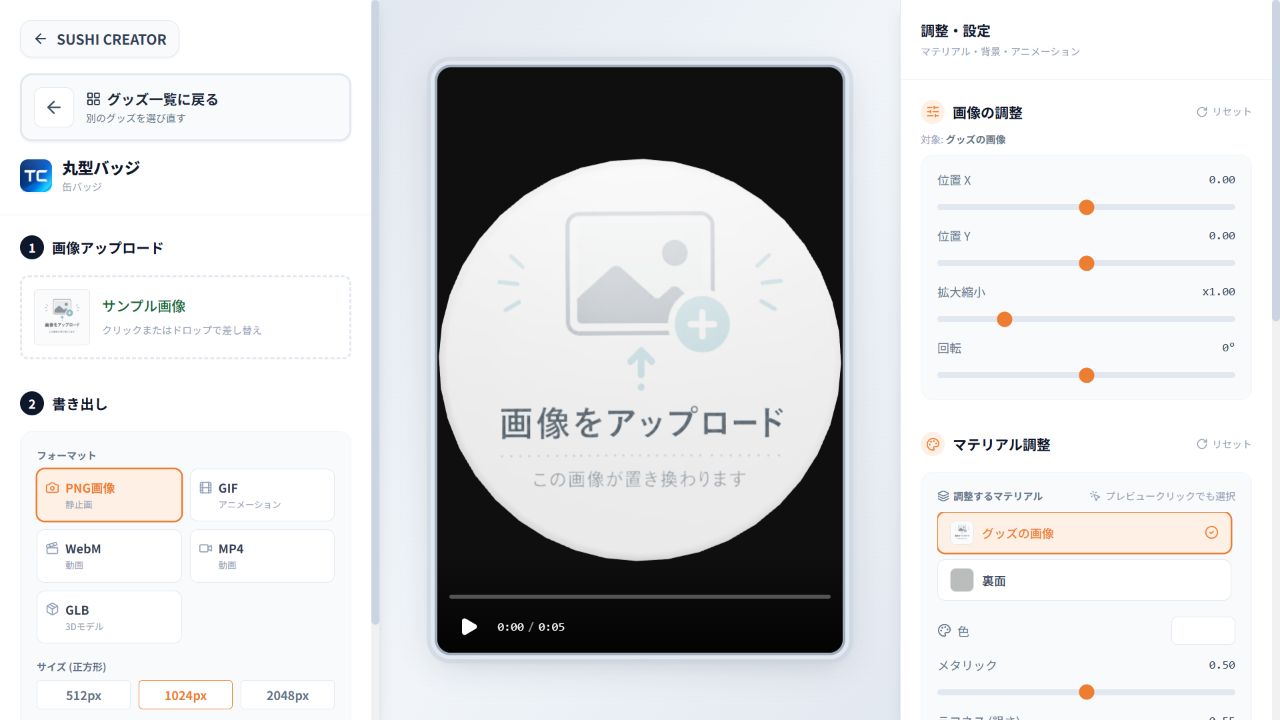
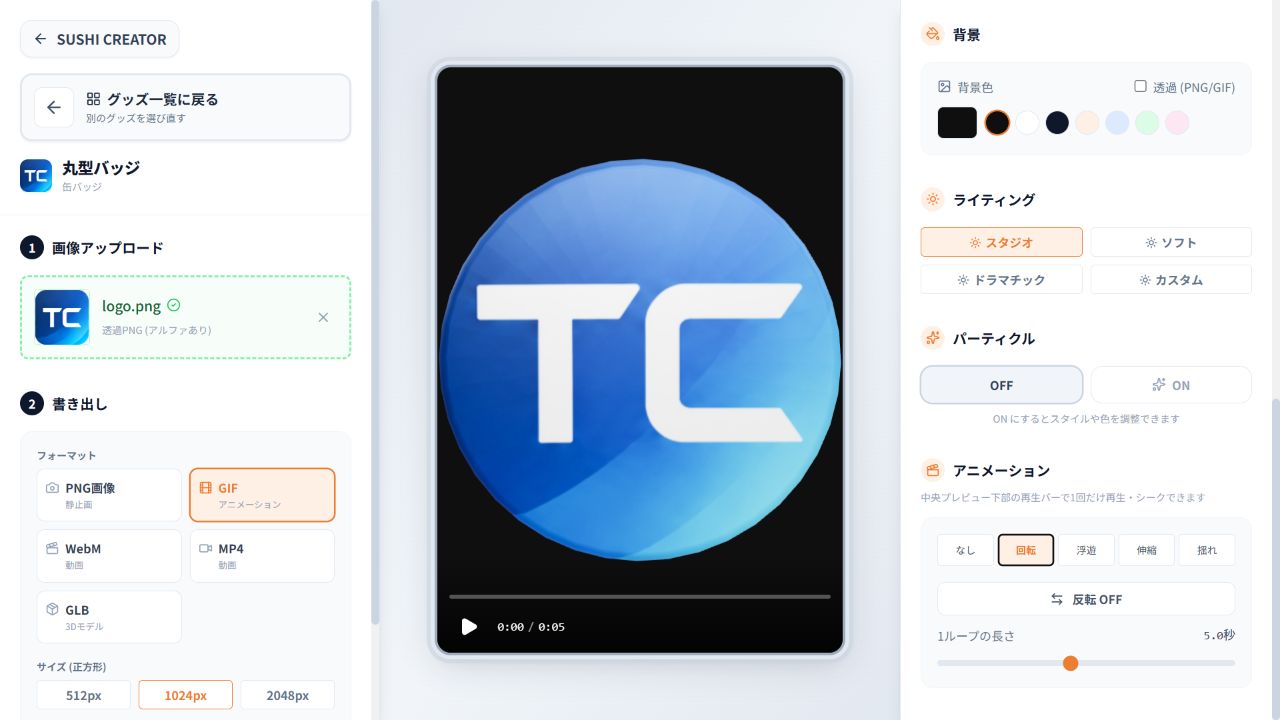
サンプルのままでも書き出せます。配布前は本番の絵柄に差し替えてください。
| 項目 | 内容 | 制限・初期 |
|---|---|---|
| 画像アップロード | クリック / ドロップ。対象マテリアルへテクスチャ差し替え。 | PNG / JPEG / WebP。1面につき1枚。 |
| 表画像 / 裏画像 | 名前に front / back を含むマテリアルがあるとき分割。 | 2面までを想定したラベル。 |
| クリア | 差し替えをやめ、サンプルへ戻します。 | サンプル画像あり。 |
| デザイン選択 | スクラッチなど MT_CardBase 系。29種。 | 「初期デザインに戻す」で元の柄。 |
| 位置 X / Y | UVオフセット。 | −1〜1、ステップ 0.01、初期 0。 |
| 拡大縮小 | UVスケール。 | 0.2〜4、初期 1。 |
| 回転 | UV回転。 | −180〜180°、初期 0。 |
NFT_Texture / UserImage。ほか user photo target image main を含む名前です。NG を含むマテリアルは一覧にもアップロード対象にも出ません(PNG は除外)。public/models/スクラッチ/Textures/ScratchCard*.png です。