ログイン
本番では SUSHI CREATOR のアカウントで開きます。開発用の localhost ではログインをスキップします。
01 グッズ選択
起動すると一覧が出ます。カテゴリと検索から立体をクリックすると、エディタへ進みます。
缶バッジ、アクリル、メダルなどのテンプレートから、作りたい形を1つ選びます。お気に入りと、以前のバージョンへの切り替えもここから行います。
本番では SUSHI CREATOR のアカウントで開きます。開発用の localhost ではログインをスキップします。
検索、すべて/お気に入り、カテゴリタブで絞り込みます。件数はカタログに応じて変わります。
サムネイルをクリックするとエディタが開きます。別の形に変えるときは、エディタから一覧へ戻ります。
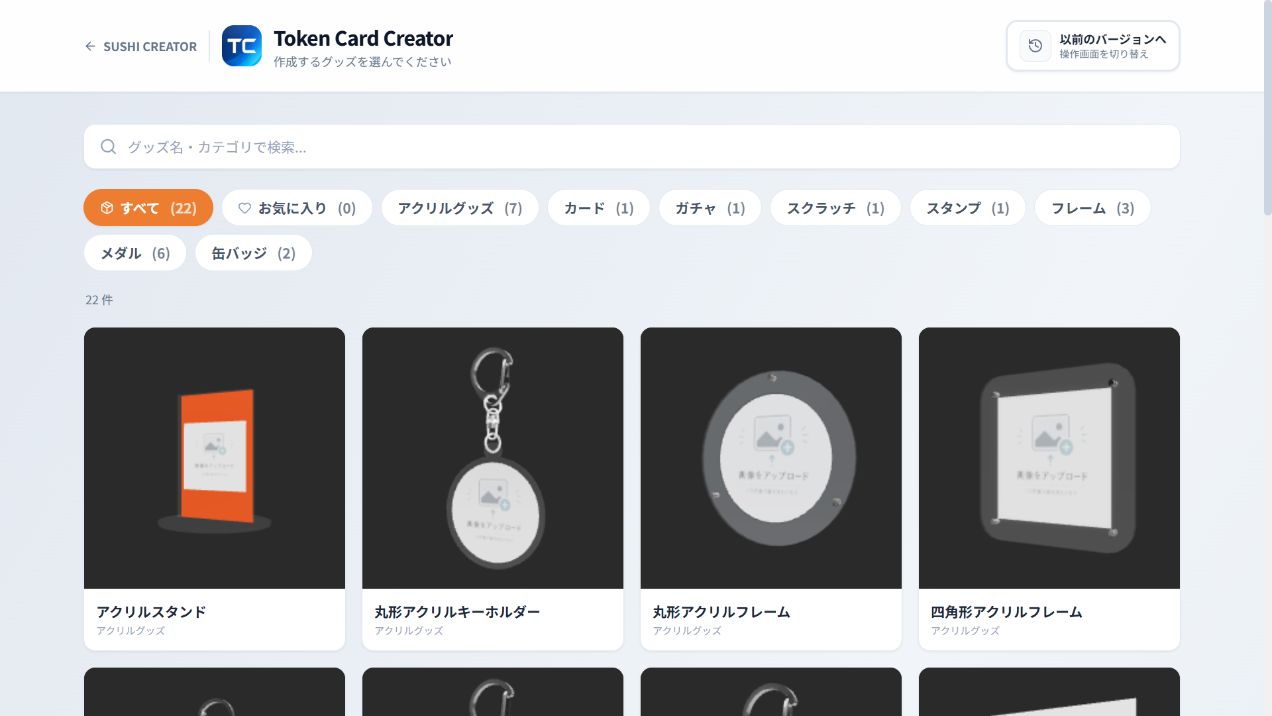
初回はバージョンアップの案内が出ることがあります。「新バージョンを使う」で閉じます。旧画面が必要なときは右上から切り替えます。
public/models/カテゴリ名/ にありません。テンプレートを見てください。
| 場所 | 項目 | 内容 | 制限・初期 |
|---|---|---|---|
| ヘッダー | SUSHI CREATOR | ポータルへ戻る。 | VITE_PORTAL_URL、未設定時は ../。 |
| ヘッダー | 以前のバージョンへ | 旧 Unity 版の画面へ切り替えます。 | 任意。 |
| 検索 | グッズ名・カテゴリ | 入力でリアルタイム絞り込み。 | 空欄で全件。 |
| フィルタ | すべて | 公開カタログの全グッズ。 | 初期選択。_ 始まりのフォルダは除外。 |
| フィルタ | お気に入り | ハートを付けたグッズだけ。 | localStorage。件数0でもタブは出ます。 |
| フィルタ | カテゴリ | フォルダ名がタブ名。 | GLB があるフォルダだけ。 |
| カード | サムネイル | GLB から自動生成。同名 .webm / .mp4 があればホバー再生。 | キャッシュあり。 |
| カード | ハート | お気に入りの付け外し。 | このブラウザのみ。 |
AI_ORIGINAL_GOODS_ENABLED = false)。/analytics は社内ドメイン限定で、制作オペレーター向けではありません。