体験場所
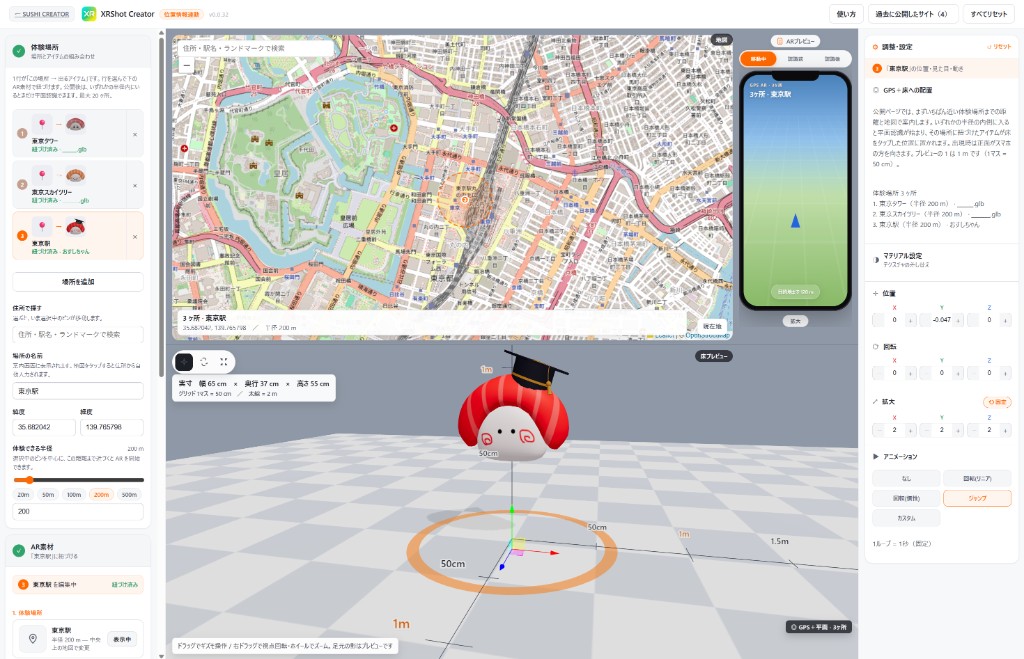
地図タップ、住所検索、または緯度経度でピンを置きます。案内に出す場所名と、体験できる半径を決めます。
03 GPS連動AR
地図にピンを置き、半径内に入ると平面認識が始まります。場所ごとに出すアイテムを変えられます。エディタは gps.html です。
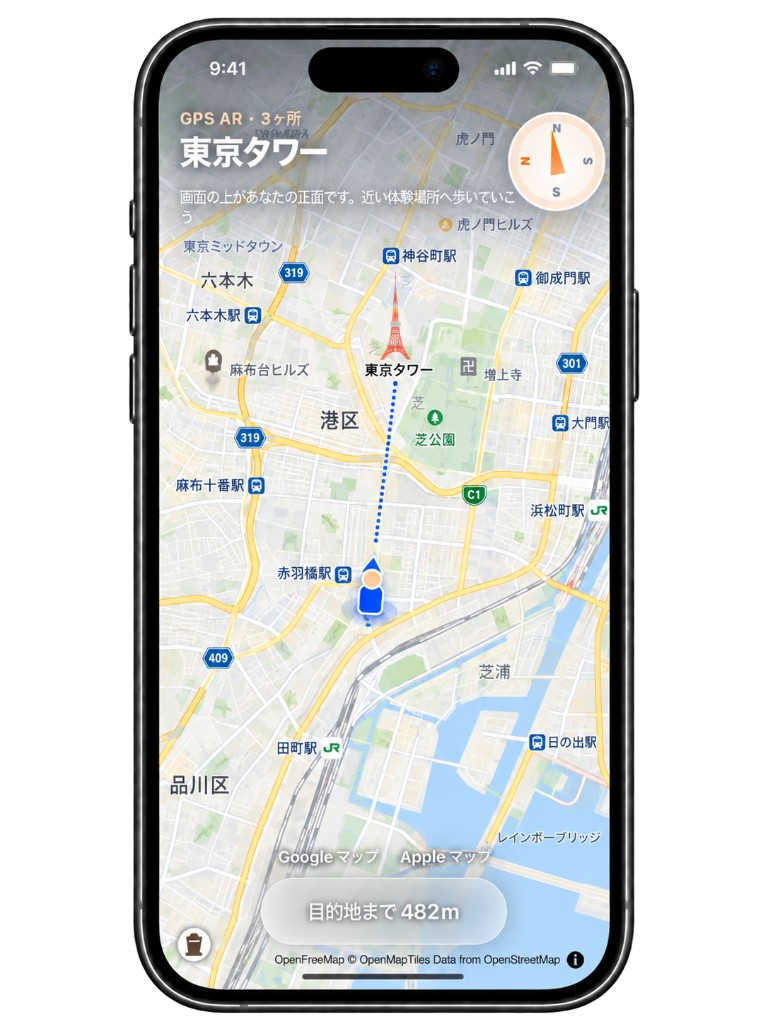
最大20ヶ所まで登録できます。訪問者には最寄り場所までの距離と地図案内が出ます。半径の内側でのみ、床をタップしてその場所の立体を置けます。
地図タップ、住所検索、または緯度経度でピンを置きます。案内に出す場所名と、体験できる半径を決めます。
選んでいる場所に、床へ出すアイテムを紐づけます。行を切り替えて場所ごとに別の立体にできます。
下半分の床プレビューで実寸の位置・動きを調整します。到着後の配置前メッセージと案内ボタンを設定します。移動中の距離案内は自動です。
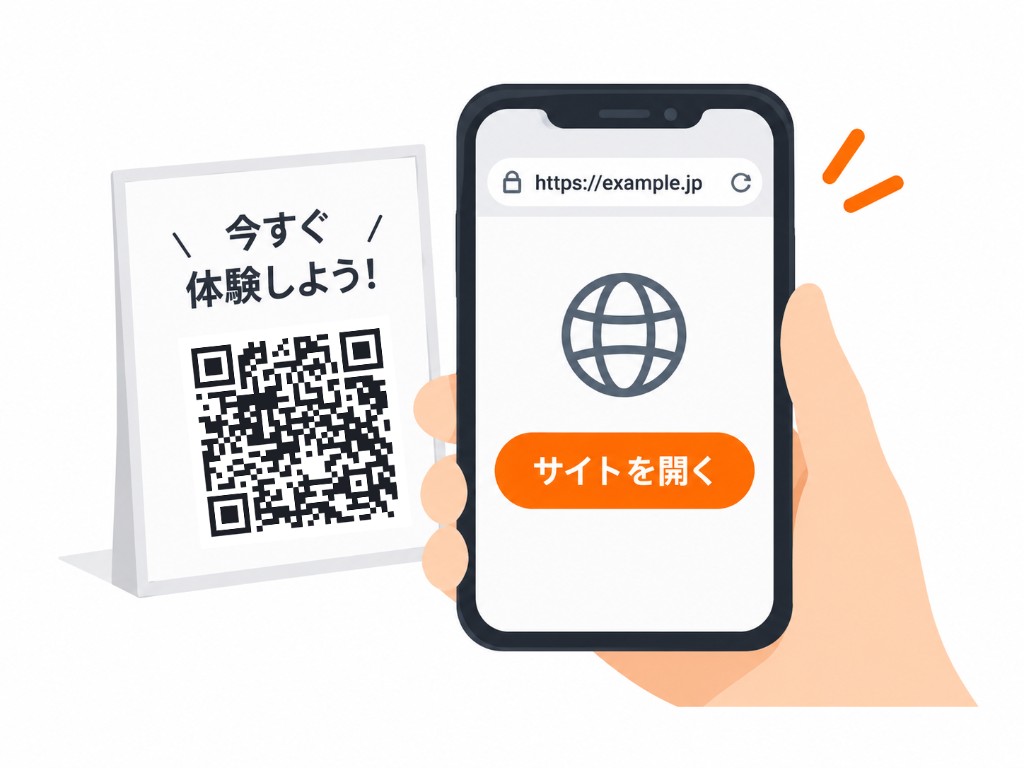
ZIPまたはURLで届けます。訪問者は位置情報を許可し、範囲に入ってから床をタップします。
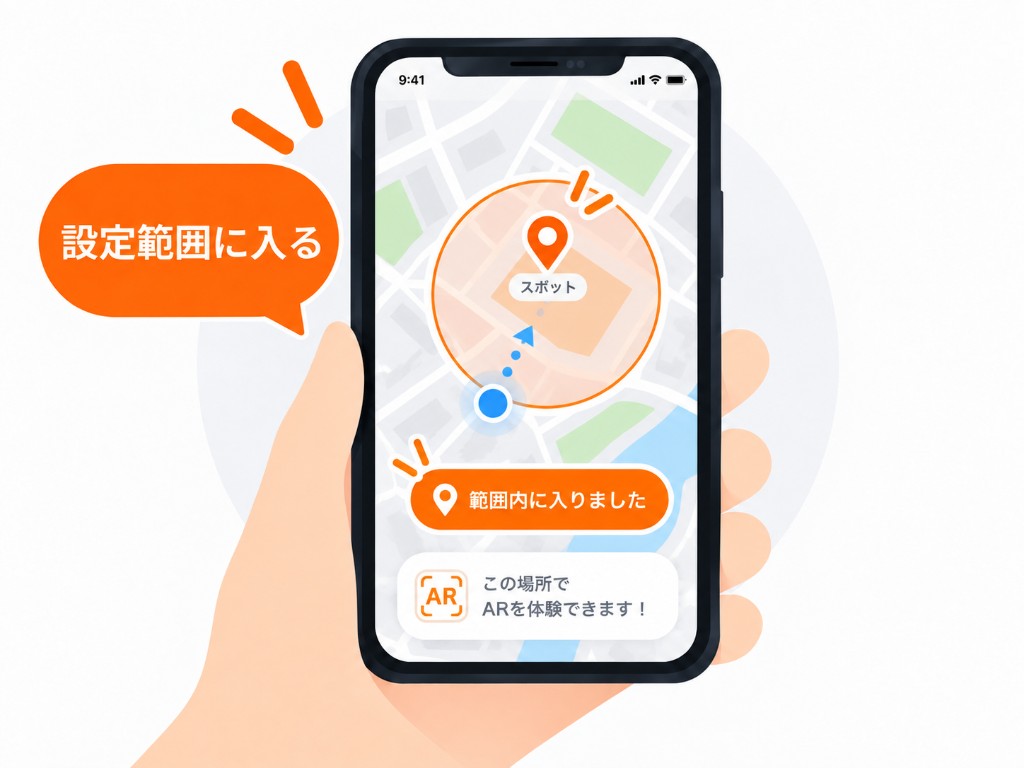
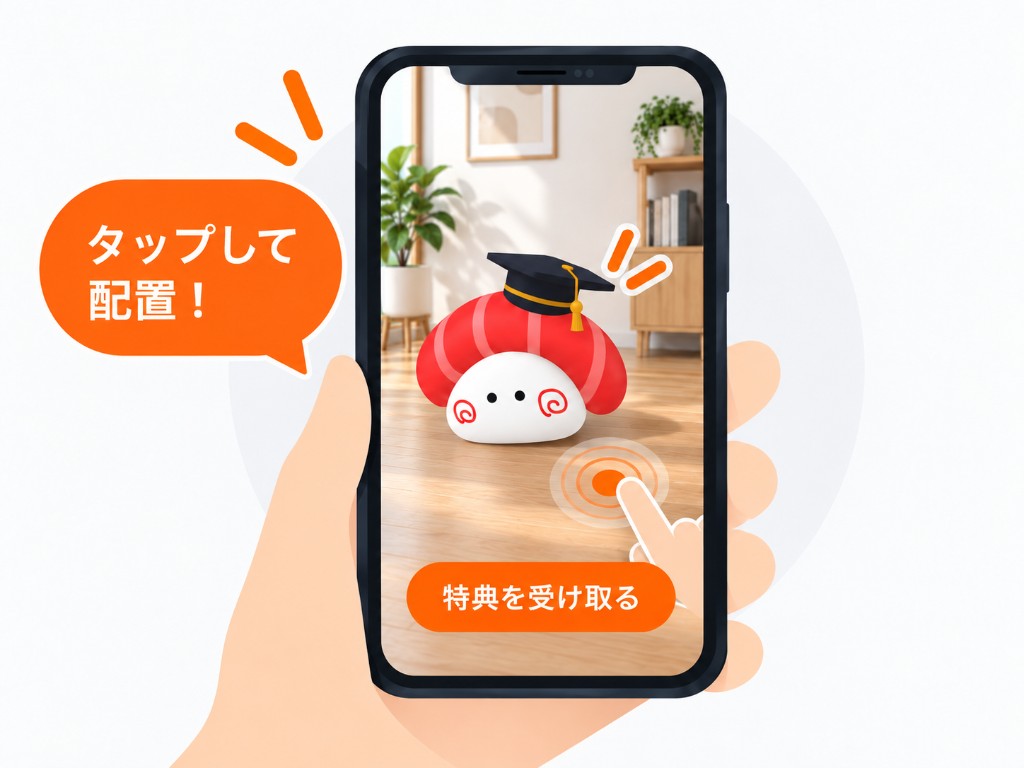
位置情報の許可が必要です。GPSには誤差があるため、入場認証や本人確認の代わりにはしません。屋外のほうが位置が安定しやすいです。
| ステップ | 項目 | 内容 | 制限・初期 |
|---|---|---|---|
| 1 体験場所 | 場所リスト | 1行が「この場所 → 出るアイテム」。追加・削除・選択。 | 最大20ヶ所。 |
| 1 体験場所 | 場所の指定 | 地図タップ、住所検索、緯度・経度。 | 緯度 −90〜90、経度 −180〜180。 |
| 1 体験場所 | 場所の名前 | 案内に出す名称。未入力時は座標から推定した名前を使うことがあります。 | — |
| 1 体験場所 | 体験できる半径 | スライダー、数値、プリセット。 | 10〜2000 m。初期 50 m。プリセット 20 / 50 / 100 / 200 / 500 m。 |
| 2 AR素材 | 表示するアイテム | 選択中スポットに紐づく3D / 動画。 | スポットごとに1つ。公開全体40 MB。 |
| 3 AR画面の表示 | 配置前のメッセージ | 到着後、床タップまで画面下へ。 | 場所名付きの字幕になります。 |
| 3 AR画面の表示 | CTAボタン | 配置後の案内ボタン。 | 任意。 |
| 4 公開 | ZIP / URL | 共通の公開仕様。 | スラッグ3〜30。 |
見出しに編集中の場所名が出ます。GPS+床への配置(距離案内 → 半径内で平面認識 → タップ)。マテリアル、位置、回転、拡大、アニメーションは共通です。
使い方ガイド、操作説明、「過去に公開したサイト」(共通の一覧ページ)、すべてリセット、ポータルへ戻る。
移動中は距離・コンパス・地図アプリ誘導の見え方、認識前は床探索、認識後は配置済みです。