AR素材
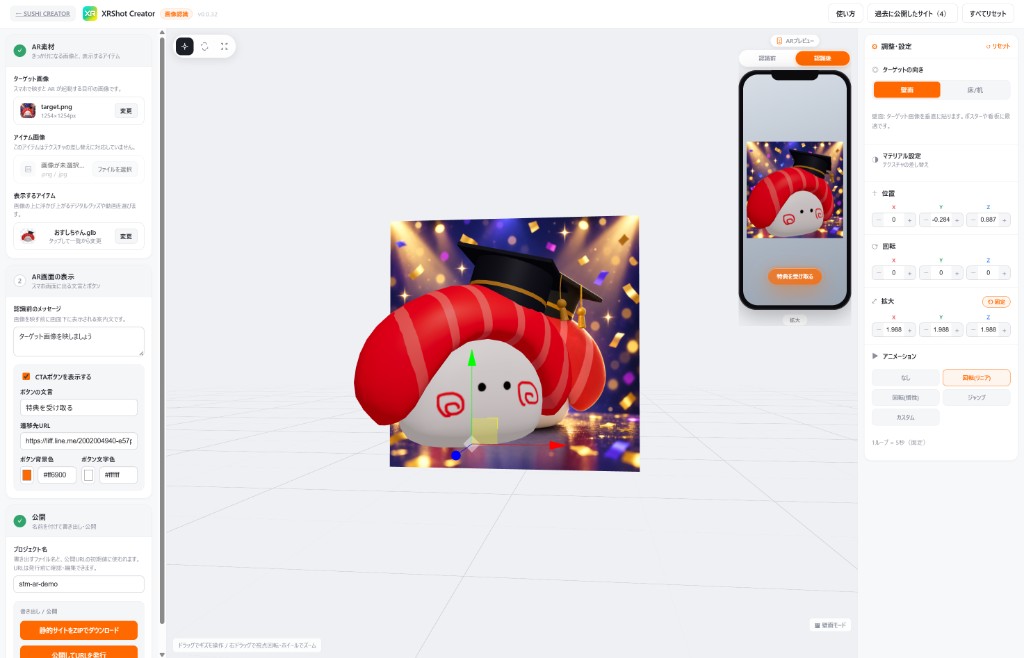
ターゲット画像(映す目印)と、表示するアイテムを選びます。対応テンプレートならアイテム画像で絵柄を差し替えます。
01 画像認識AR
ポスターやパッケージなど、1枚の画像をきっかけに3Dまたは動画を表示する体験です。エディタは index.html(画像認識)です。
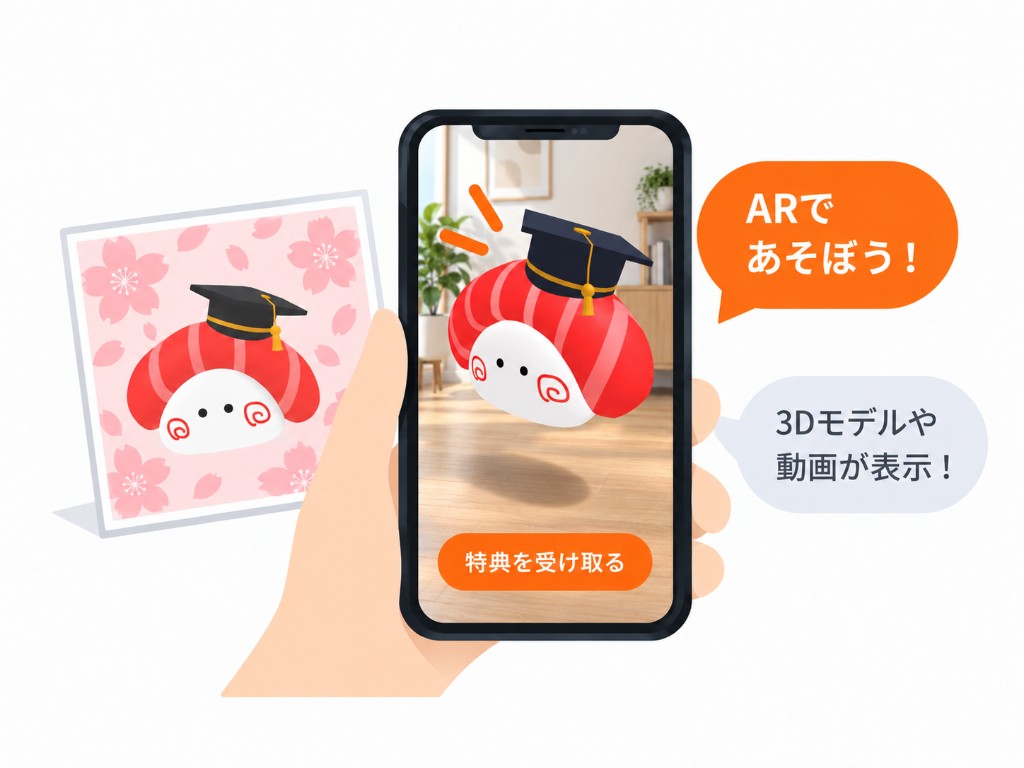
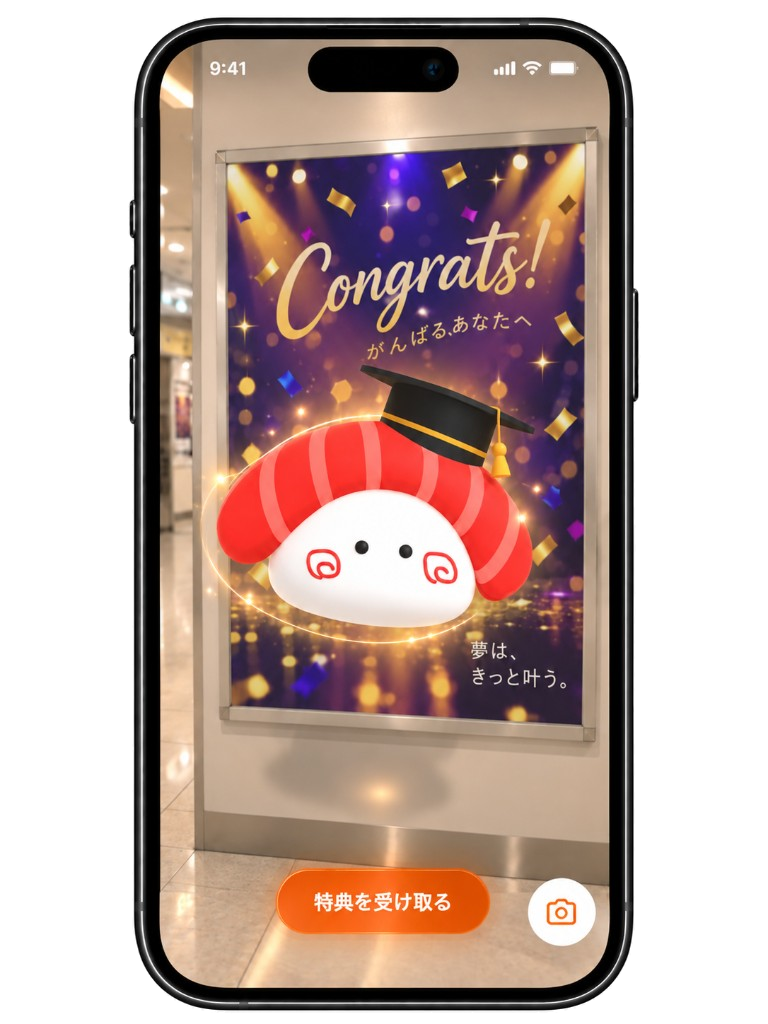
カメラで指定の画像を映すと、その面に立体や動画が乗ります。認識前の案内文と、認識後の案内ボタンを付けられます。ターゲットは1枚、出すアイテムは1つです。
ターゲット画像(映す目印)と、表示するアイテムを選びます。対応テンプレートならアイテム画像で絵柄を差し替えます。
中央で画像の上に乗った見え方を確認します。右サイドで向き(壁面/床・机)、位置、動き、質感を整えます。
認識前のメッセージと、任意の案内ボタン(文言・色・URL)を設定します。右上のスマホプレビューで認識前/認識後を切り替えられます。
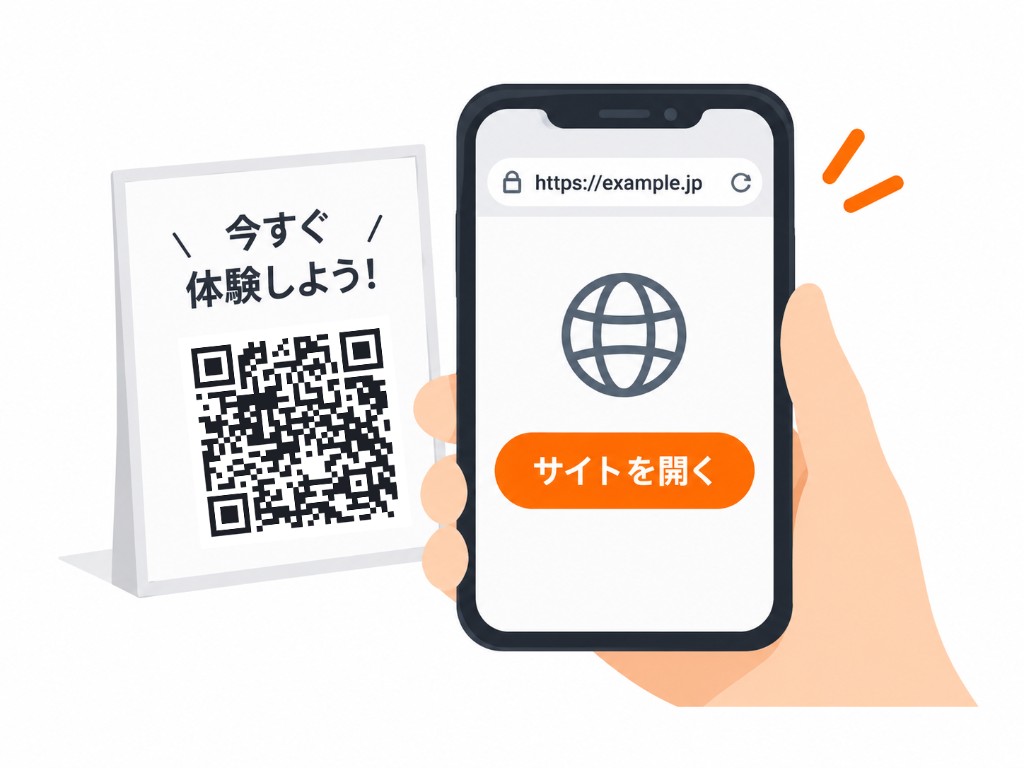
名前を付けてZIPにするか、URLを発行します。公開後はスマホでHTTPSのURLを開き、ターゲットを映します。

カメラ権限が必要です。印刷サイズ、光の反射、画像の特徴で認識しやすさが変わります。配布前に実物で確認してください。
| ステップ | 項目 | 内容 | 制限・初期 |
|---|---|---|---|
| 1 AR素材 | ターゲット画像 | カメラで映すとARが起動する目印。png / jpg。 | 1枚。未設定だと公開できません。 |
| 1 AR素材 | アイテム画像 | 対応テンプレートのテクスチャ一括差し替え。 | 動画・非対応テンプレでは無効。 |
| 1 AR素材 | 表示するアイテム | テンプレート / 動画 / glTF。 | 1つ。動画は12 MB推奨、32 MB超は必須圧縮。公開全体40 MB。 |
| 2 AR画面の表示 | 認識前のメッセージ | 画像を映す前に画面下へ出す案内。 | プレースホルダ「ターゲット画像を映しましょう」。 |
| 2 AR画面の表示 | CTAボタンを表示する | 認識後に出す案内ボタン。 | 任意。文言、遷移先URL、背景色、文字色。 |
| 3 公開 | プロジェクト名 / ZIP / URL | 共通の公開仕様。 | スラッグ3〜30、末尾6桁、履歴40件。 |
| 項目 | 内容 |
|---|---|
| ターゲットの向き | 壁面(垂直・ポスター向け)または床/机(水平。プレビューは俯瞰)。 |
| マテリアル設定 | NFT面テクスチャ、メダル表/裏、色マテリアルのカラー・メタルネス・ラフネス・不透明度。 |
| 位置 / 回転 / 拡大 | 数値またはギズモ(W / E / R)。拡大は固定/個別。 |
| アニメーション | なし、回転リニア、回転慣性(5秒/周)、ジャンプ(1秒/周)、カスタムキーフレーム。GLBに動きがある場合はその動きのみ。 |
使い方ガイド、操作説明、「過去に公開したサイト」(共通の一覧ページ)、すべてリセット、ポータルへ戻る。
中央はターゲット上の3D配置です。右上のスマホ風プレビューは次の2状態です。
認識前は案内文、認識後は立体と任意CTA、撮影ボタン相当の見た目を確認できます。実撮影は公開サイト側です。