AR素材
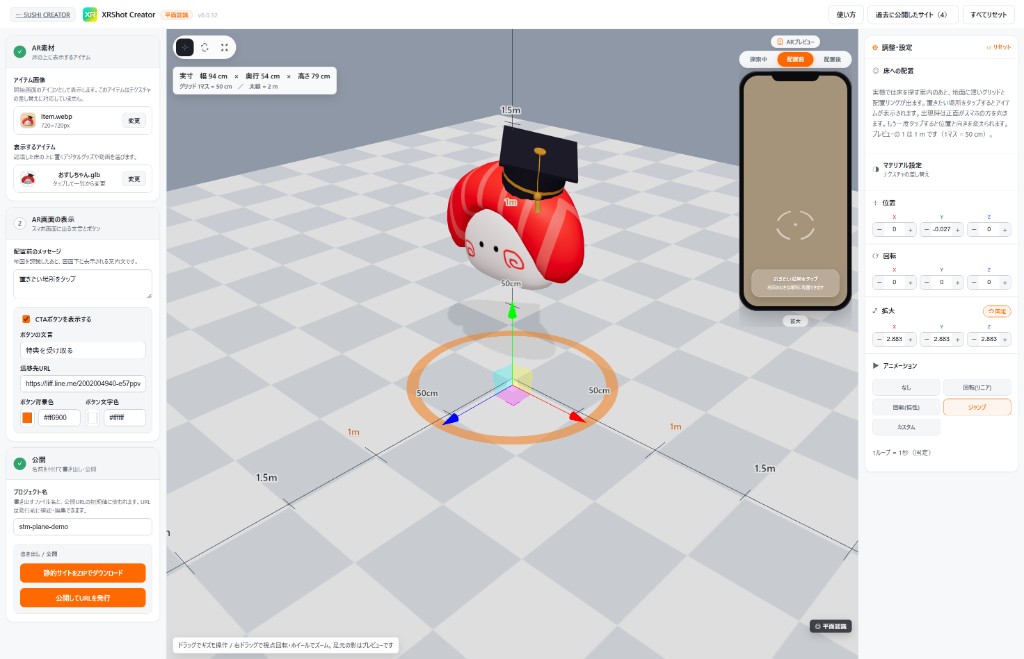
床に出すアイテムを選びます。アイテム画像は開始画面のアイコンになり、対応テンプレートではテクスチャにも使います。
02 平面認識AR
ターゲット画像は使いません。床や机を認識し、置きたい場所をタップすると立体が出ます。エディタは plane.html です。
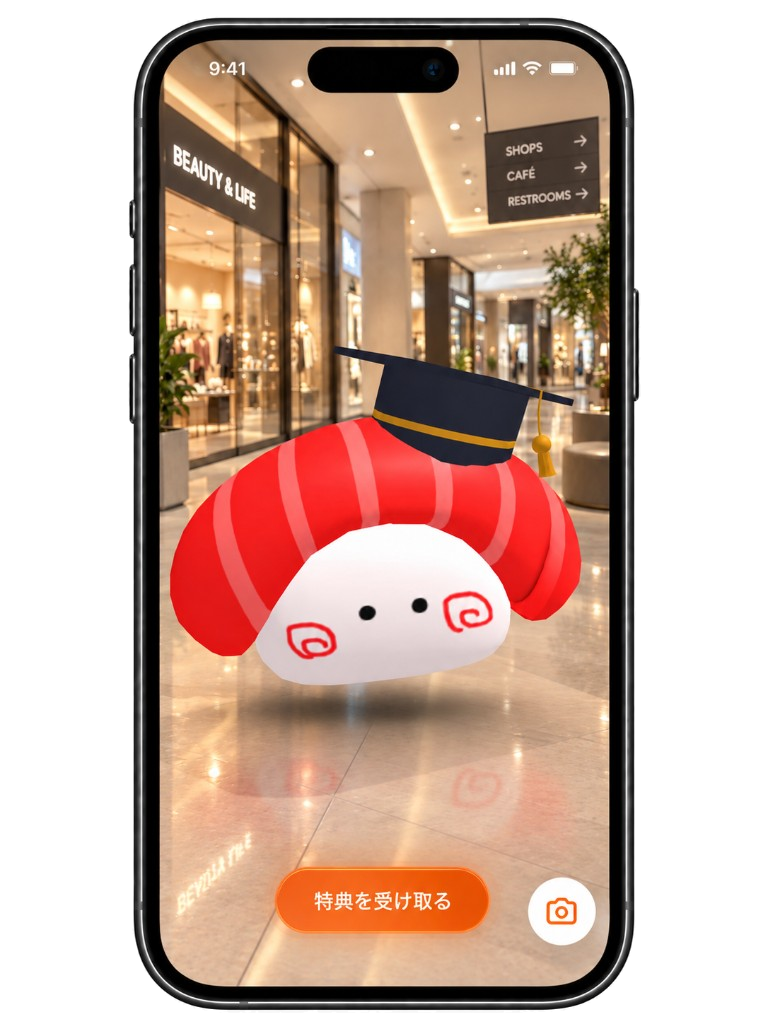
会場や店内で、実寸の立体を床に置けます。出現時は正面がスマホ側を向きます。置き直しもできます。配置前の案内と、配置後の案内ボタンを付けられます。
床に出すアイテムを選びます。アイテム画像は開始画面のアイコンになり、対応テンプレートではテクスチャにも使います。
中央の1は1 m、床の目安リングは直径50 cmです。右サイドで位置・向き・大きさ・動きを実寸で合わせます。
配置前メッセージと任意の案内ボタンを設定します。スマホプレビューは探索中/配置前/配置後です。
ZIPまたはURLで届けます。訪問者は模様のある床を映し、置きたい場所をタップします。
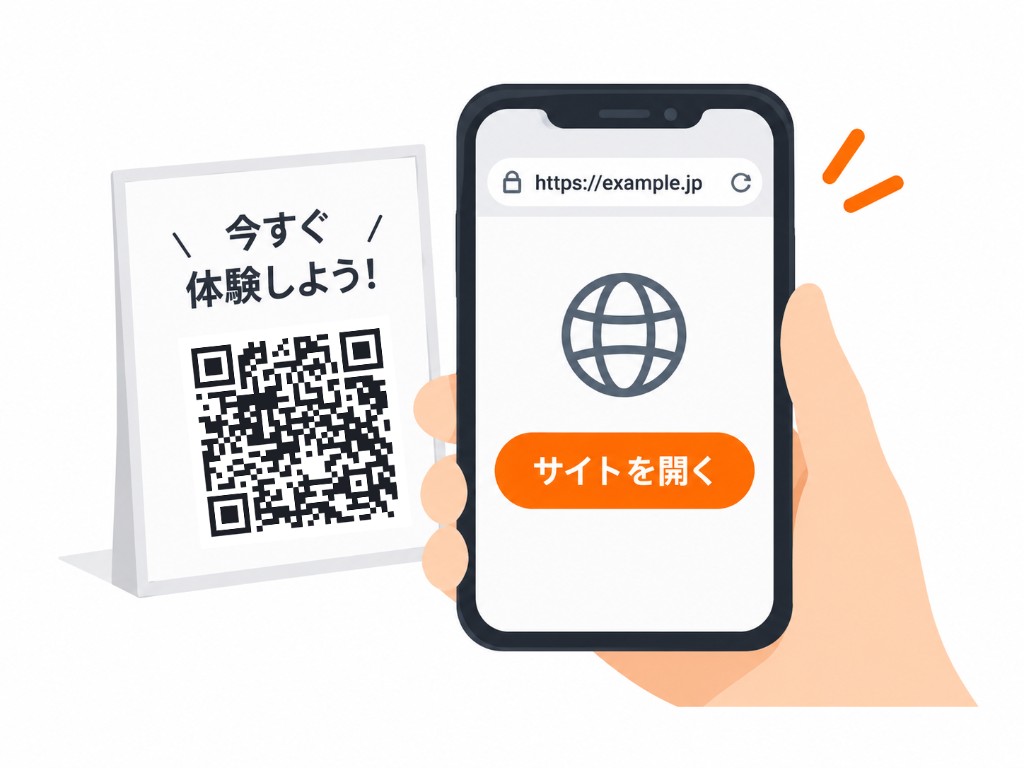
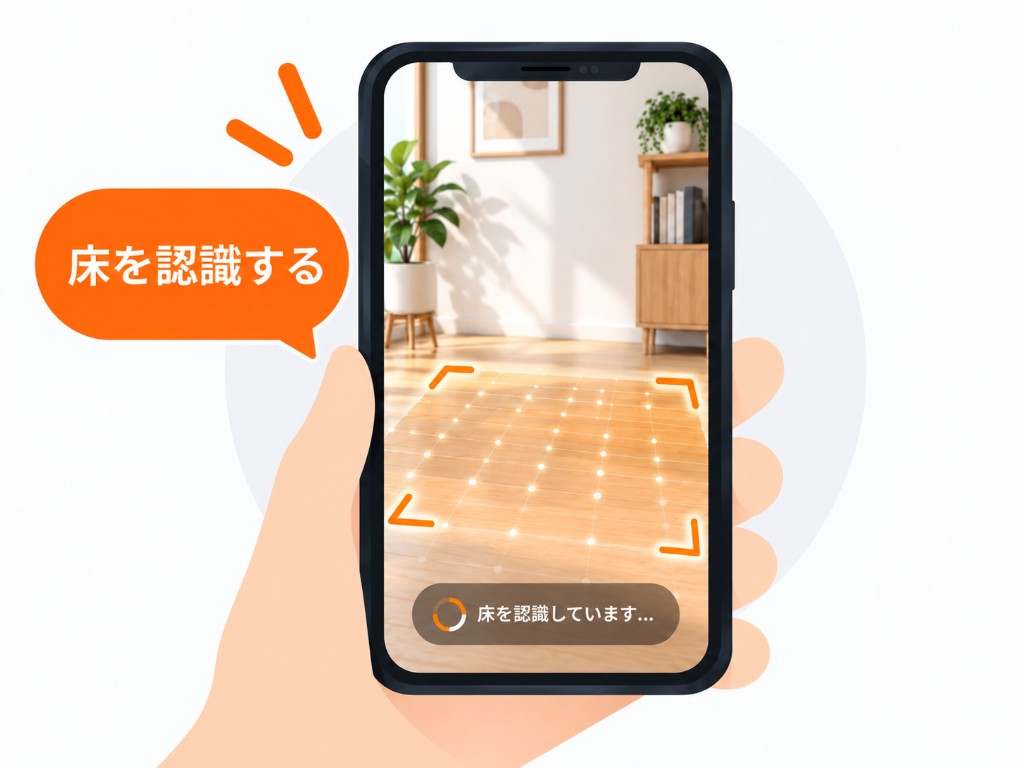
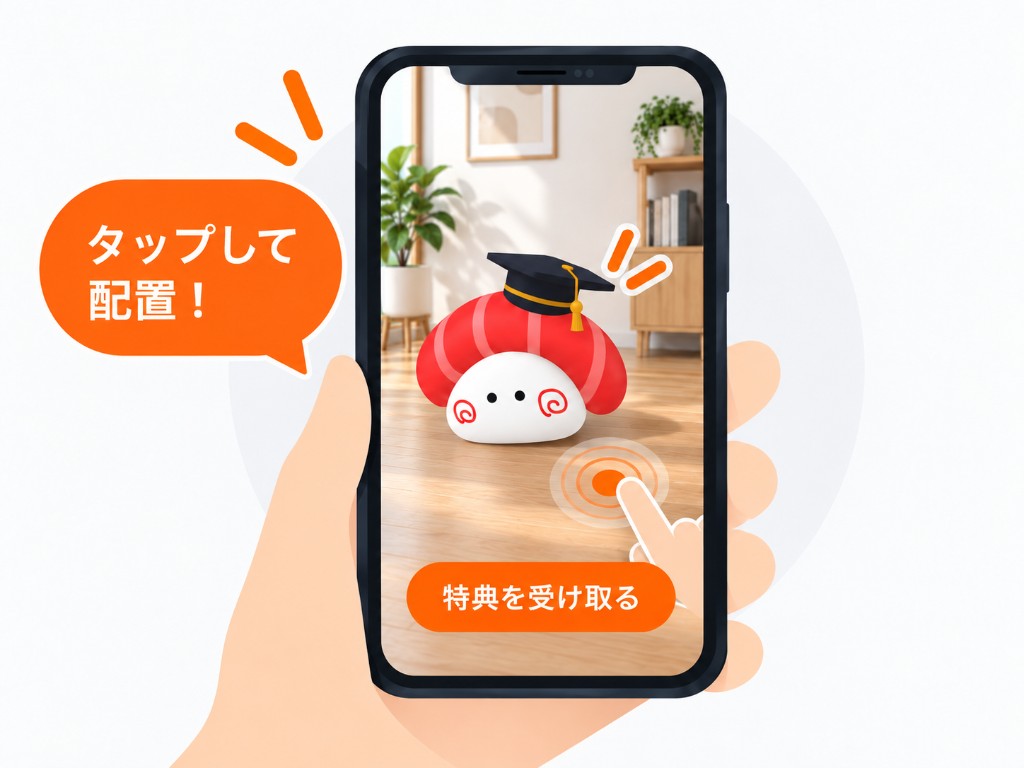
カメラとモーションセンサーの許可が必要です。単色のカーペットより、模様のある床や机のほうが認識しやすいです。
| ステップ | 項目 | 内容 | 制限・初期 |
|---|---|---|---|
| 1 AR素材 | アイテム画像 | 開始画面アイコン。対応テンプレではテクスチャ。 | 任意(テンプレによる)。 |
| 1 AR素材 | 表示するアイテム | テンプレート / 動画 / glTF。 | 1つ。動画12/32 MB、公開40 MB。 |
| 2 AR画面の表示 | 配置前のメッセージ | 床をタップするまで画面下へ表示。 | プレースホルダ「置きたい場所をタップ」。 |
| 2 AR画面の表示 | CTAボタン | 配置後の案内ボタン。 | 任意。文言・URL・背景色・文字色。 |
| 3 公開 | プロジェクト名 / ZIP / URL | 共通の公開仕様。 | スラッグ3〜30。 |
使い方ガイド、操作説明、「過去に公開したサイト」(共通の一覧ページ)、すべてリセット、ポータルへ戻る。
探索中は床検出の案内、配置前はタップ待ち、配置後は立体とCTAの見え方です。
マーカー画像は不要です。置き直し後も同じアイテムを使います。