画像
左の「画像アップロード」(スクラッチは「デザイン・画像」)で絵柄を載せます。詳細は画像です。
02 エディタ
グッズをクリックするとエディタが開きます。左が素材と書き出し、中央がプレビュー、右が調整です。
選んだ立体に画像を載せ、見た目と動きをプレビューしながら、PNG / GIF / 動画 / GLB を書き出します。途中経過の保存はありません。
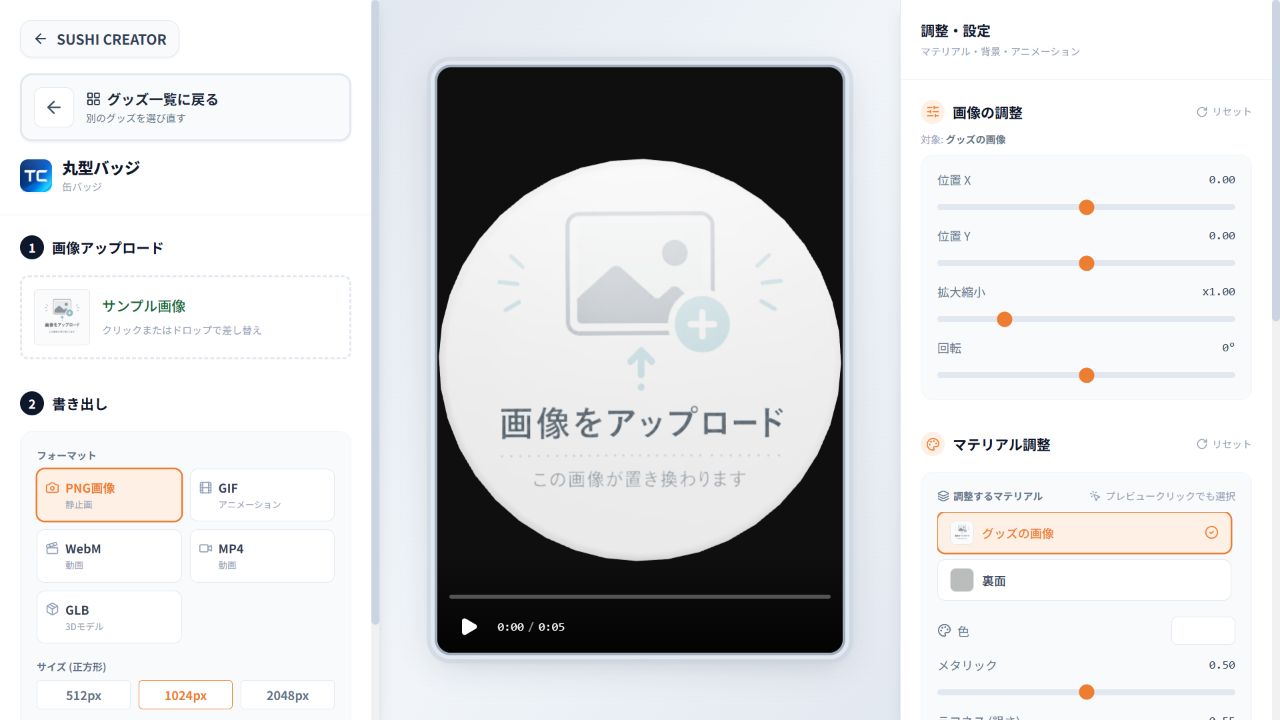
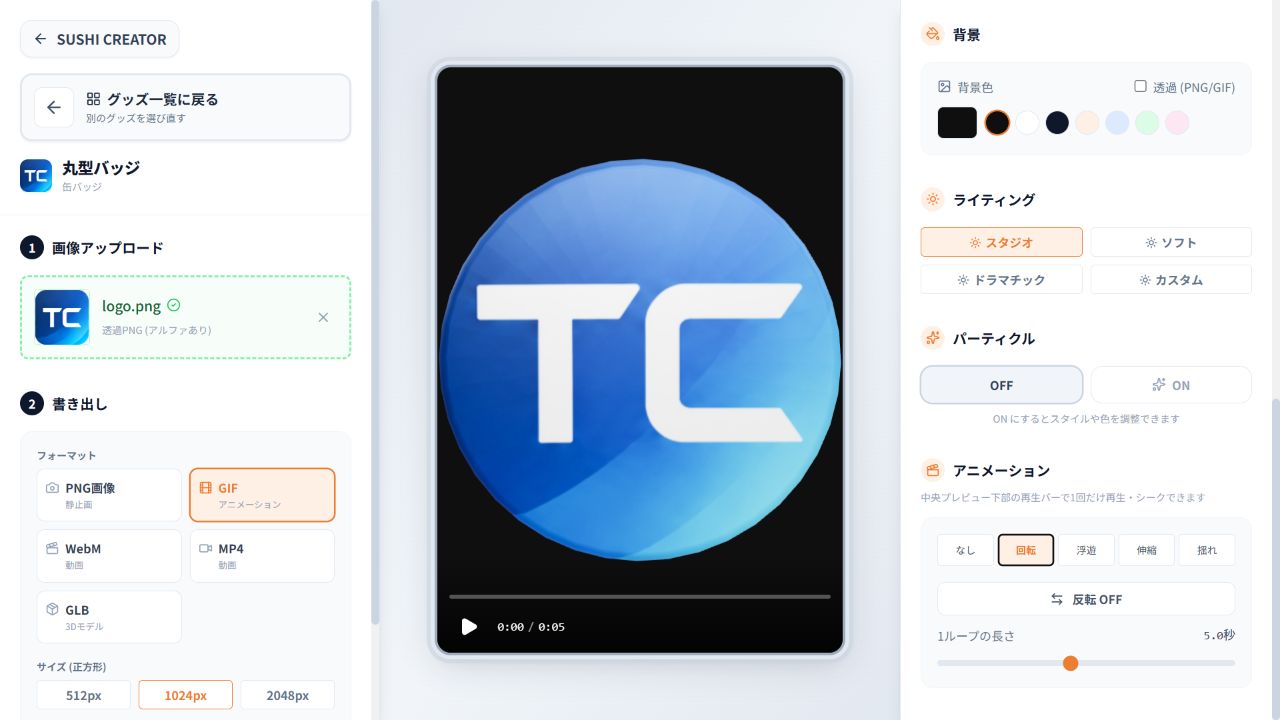
| 場所 | 内容 |
|---|---|
| 左・ヘッダー | ポータルへ戻る。グッズ一覧に戻る。選択中のグッズ名とカテゴリ。 |
| 左・ステップ1 | 画像アップロード、またはスクラッチのデザイン選択。 |
| 左・ステップ2 | 書き出し形式、サイズ、レンダリングボタン。 |
| 中央 | 3Dプレビュー、再生バー、書き出し中の進捗オーバーレイ。 |
| 右 | 画像の調整、マテリアル、カメラ、背景、ライティング、パーティクル、アニメーション。 |
中央は書き出しと同じカメラ・ライト・動きで描画します。ドラッグで視点を回せるかどうかはグッズのカメラ設定に依存します。
書き出し中は中央に進捗とフレームプレビューが出ます。完了するとファイルのダウンロードが始まります。